티스토리 뷰
목차
새 아이폰을 샀지만 데이터 옮기기가 복잡해서 포기하려고 하셨나요? 실제로는 10분이면 모든 데이터를 완벽하게 이전할 수 있는데, 절차를 모르면 몇 시간을 헤매게 됩니다. 지금 바로 확인하면 앱부터 사진까지 한 번에 옮길 수 있습니다.
아이폰 초기 설정 데이터 옮기기 방법
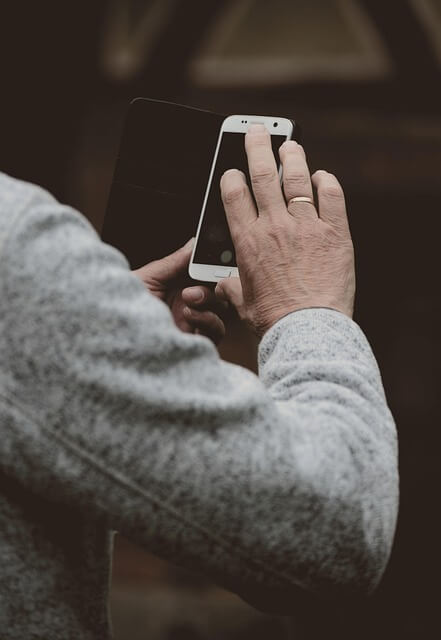
새 아이폰 첫 화면에서 "앱 및 데이터" 화면이 나타나면 "iPhone에서 데이터 이동"을 선택합니다. 기존 iPhone과 새 iPhone을 가까이 두고 기존 기기에서 "새 iPhone 설정" 알림을 확인한 후 "계속" 버튼을 누르면 자동으로 연결됩니다. 카메라로 새 아이폰 화면을 비추면 데이터 전송이 시작되며, 평균 5-15분 내에 완료됩니다.


10분 완성 데이터 이전 가이드
1단계: 사전 준비사항
두 아이폰 모두 iOS 16 이상으로 업데이트하고, 충전량을 50% 이상 유지합니다. Wi-Fi에 연결되어 있어야 하며, 블루투스와 위치 서비스를 활성화해야 합니다. 기존 아이폰의 iCloud 백업을 최신으로 업데이트하는 것이 안전합니다.
2단계: 빠른 시작 연결
새 아이폰을 켜면 나타나는 "Hello" 화면에서 언어와 국가를 선택합니다. "수동으로 설정" 대신 기존 아이폰 근처에 두면 "빠른 시작" 화면이 자동으로 나타납니다. 기존 아이폰에서 "계속" 버튼을 누른 후 새 아이폰 화면에 나타나는 애니메이션을 카메라로 스캔합니다.
3단계: 전송 설정 완료
Face ID 또는 Touch ID를 설정하고, Apple ID 암호를 입력합니다. "iPhone에서 전송" 옵션을 선택하면 앱, 사진, 설정 등을 선택할 수 있으며, "모두 전송"을 선택하는 것이 가장 편리합니다. 전송 중에는 두 아이폰을 가까이 두고 전원을 연결해두는 것이 안전합니다.

숨은 데이터까지 완벽 백업
빠른 시작으로는 전송되지 않는 데이터들이 있습니다. 카카오톡 대화 내용은 별도로 백업해야 하고, 금융앱들은 재로그인이 필요합니다. Apple Pay 카드 정보와 Apple Watch 페어링도 다시 설정해야 하며, 일부 게임 앱의 진행 상황은 게임 내 클라우드 저장 기능을 활용해야 합니다. SMS 인증이 필요한 앱들은 미리 목록을 작성해두면 편리합니다.


실패 없는 전송 필수 체크
데이터 전송 중 가장 흔한 실패 원인은 배터리 부족과 네트워크 연결 끊김입니다. 다음 사항들을 반드시 확인하여 한 번에 성공하세요.
- 두 아이폰 모두 충전기에 연결하고 배터리 50% 이상 유지
- 안정적인 Wi-Fi 네트워크 연결 확인 (5G보다 Wi-Fi 권장)
- 전송 중 절대 앱 종료하거나 화면 끄지 말고 30cm 이내 거리 유지
- 저장 공간 부족 시 불필요한 앱 삭제 후 진행
- 전송 완료 후 앱별로 로그인 상태와 알림 설정 재확인

데이터 종류별 전송 시간
아이폰 용량과 데이터 종류에 따른 예상 전송 시간을 확인하고 계획을 세우세요. Wi-Fi 속도에 따라 차이가 있을 수 있습니다.
| 아이폰 용량 | 사진/동영상 | 예상 전송 시간 |
|---|---|---|
| 64GB (사용량 50GB) | 사진 3,000장 | 8-12분 |
| 128GB (사용량 100GB) | 사진 6,000장, 동영상 100개 | 15-25분 |
| 256GB (사용량 200GB) | 사진 12,000장, 동영상 300개 | 30-45분 |
| 512GB (사용량 400GB) | 사진 20,000장, 4K동영상 다수 | 1-2시간 |